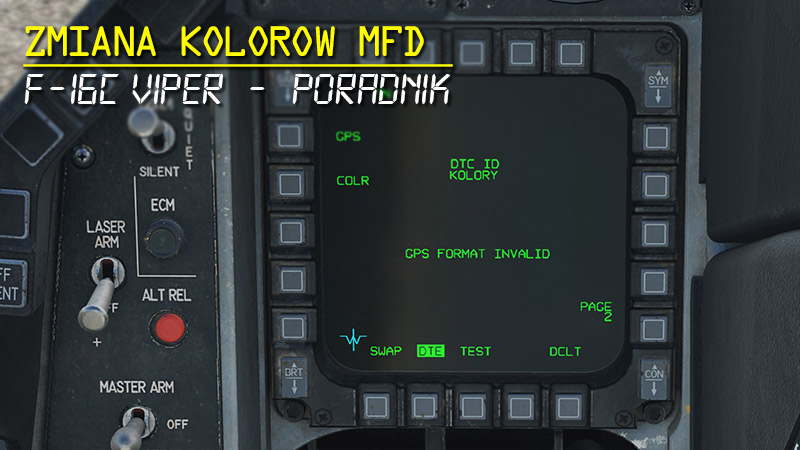
Wybór kolorów MFD wyłącznie w edytorze DTC może być problematyczny, jeśli chcemy latać ze swoimi kolorami różne misje, np. stworzone przez innych twórców, już z gotowymi, dedykowanymi informacjami na DTC, ale bez zmiany kolorów. Możliwe jest wtedy doczytanie swojego zestawu kolorów z przygotowanej przez siebie wcześniej kasety DTC, nie zmieniając już istniejących danych misji. Można to zrobić wyłącznie podczas postoju na lotnisku. Warto też znać podstawy edycji kasety DTC z tego wpisu:
DTC – Data Transfer Cartridge – poradnik F-16C Viper (aktualizacja) – Szkoła latania DCS World
1.
W edytorze misji ustaw gdzieś samolot F-16C jako PLAYER – grywalny. Wybierz EDIT – DTC MANAGER. Następnie symbol +. W menu New DTC wybierz F-16 i nadaj łatwą do skojarzenia nazwę kasety DTC, np. KOLORY.

2.
Wybierz partycję o nazwie Color Symbology (COLR).

3.
W pierwszej, domyślnej zakładce możesz zmienić ogólną kolorystykę tekstów i ramek ekranów MFD oraz symbole ekranu radaru FCR. Do wyboru są kolory: biały, czerwony, zielony, turkusowy, żółty, purpurowy, niebieski i szary.

4.
Druga zakładka to kolory symboli ekranu HSD oraz ekranu pocisków HARM – HAD.

5.
W trzeciej zakładce zmienimy m.in. kolory systemu Datalink oraz ekranu broni (np. krzyża celowniczego Mavericków). Opcji z zakładki SECURE MODEM nie udało mi się aktywować – być może to kwestia kolejnych aktualizacji.

6.
Po wyborze kolorów zapisz zmiany.

7.
Wybierz funkcję EXPORT FILE DATA TO DTC FOLDER i zapisz plik z DTC na dysku, nadając mu ławą do skojarzenia nazwę, np. KOLORY. Zwróć uwagę, że jest to inna czynność, niż zapisanie kasety DTC o nazwie „KOLORY” wcześniej. To jest faktyczne zapisanie pliku na dysku z ustawieniami DTC do wielokrotnego użycia.

8.
Możesz rozpocząć dowolną misję z dowolną kasetą DTC, np. tą przypisaną w kampanii lub przez autora misji i korzystać z zapisanych tam steerpointów i innych danych. Nie będzie tam jednak twoich kolorów MFD.

9.
Stojąc na lotnisku wywołaj przez radio obsługę naziemną GROUND CREW.

10.
Wybierz DTC INTERFACE.

11.
Wybierz SHOW.

12.
Wybierz opcję IMPORT FILE DATA FROM DTC FOLDER.

13.
Wybierz swój plik z kolorami i potwierdź OK.

14.
Nazwa kasety się nie zmieni, ale nowe DTC będzie już aktywne. Wciśnij ESC, żeby wrócić do kokpitu.

15.
Wsunięcie nowej kasety DTC potwierdzi nazwa ID na stronie DTE. Dlatego tak ważne było wpisywanie czytelnej nazwy, zarówno kasety, jak i pliku. Pod żadnym pozorem NIE klikaj Load, jak zawsze, bo skasujesz steerpointy i inne dane misji. Zamiast tego kliknij PAGE 1.

16.
Kliknij COLR, by wczytaj jedynie partycję z kolorami.

17.
Po chwili na ekranach MFD pojawią się nowe kolory, ale wczytane wcześniej steerpointy i inne dane pozostaną.


Ściągnij wersję PDF
